Saturday, 20 February 2021

674.0 Tục cúng Mồng 10 Âm Lịch hàng năm của Người Nam Bộ ( Lễ Tạ Ơn đất đai,tri ơn người mở đất).


Nguồn: By Nguyễn Gia Việt

 
Thấy báo chí cứ tung hê mùng 10 cúng Thần Tài, tiệm vàng không còn vàng để bán, nghe riết thành quen. Vậy cúng Mùng 10 là cúng Thần Tài phải không?

Ngày Mùng 10, bà con Nam Kỳ mình có tục sẽ làm một mâm cúng cho vị thần chuyên môn thích ngồi ở cái bàn thờ "sát đất" ngoáy đầu nhìn ra cửa chánh. Mâm đó gồm bộ tam sên như tôm, cua, hột vịt cho Thần Tài, thêm dĩa bún tươi, dĩa rau sống, dĩa trầu cau, đặc biệt Nam kỳ gốc phải có cá lóc nướng trui. 

Nhiều người kêu mùng 10 cúng Thần Tài, tôi cực lực bác bỏ và phản đối. Nhìn cách cúng thì biết không phải cúng ông Thần Tài rồi, Thần Tài là một sản phẩm của người Tàu và sau này được đem vô thờ "ké" chung với Ông Địa thôi. Vì lịch sử Tàu cũng chưa nói tới Ông Thần Tài nào ngồi dưới đất... ăn cá lóc nướng trui hết!
Trong nhà người Nam Kỳ có Ông Địa tượng trưng cho đất, ngồi bàn thờ sát đất mà ngoài Bắc, ngoài Trung và người Hoa ở các nước khác không có tục này. Cá lóc nướng trui là món đặc trưng của ông bà Nam Kỳ mình từ thời khẩn hoang xa xưa. Con cá lóc đồng dưới sông, dưới ruộng, dưới đìa bắt lên để nguyên con còn đủ ruột gan, vảy cá, cả con sống giẫy đành đạch... Rồi cắm cái cây vô họng nó dựng đứng lên, phủ rơm thui cho nó chín, khi chín để nguyên con bỏ vô dĩa và đặt trước bàn thờ Ông Địa cúng mùng 10.
Có thêm dĩa bún, cùng các loại rau. Cúng xong ăn cá lóc nướng trui với bánh tráng quấn cùng các loại rau dân dã như chuối chát, thơm, xà lách, dưa leo, húng... và phải chấm nước mắm.
Nướng trui là gì? Nó như con dao trui trong lửa đỏ vậy, trui trong lửa.
Từ ẩm thực dân gian con cá lóc nướng trui của lưu dân Lục Tỉnh xưa đã lên bàn thờ Mùng 10 để thành phong tục tập quán. Nguyên thủy thì tục mùng 10 là cúng chú Thổ, tức đất đai. Người già Nam Kỳ vẫn kêu cúng mùng 10 là cúng đất đai, cúng Tết đất, Tết nhà.
Cúng chú Thổ tức chủ đất, cũng là gợi lên hình ảnh người chủ đất cũ là người Khmer (Người Thổ), món bắt buộc là con cá lóc nướng trui, sau này có bộ tam sên là cua, tôm hay thịt ba rọi luộc, hột vịt.
Chú Thổ ăn bốc, thành ra nguyên mâm cá lóc nướng trui, bộ tam sên cúng đâu có muỗng nĩa gì! 

 
Chú Thổ gợi ta điều gì?
Nam Kỳ xưa còn được ông bà mình kêu là xứ Đàng Thổ vì đất Nam Kỳ vốn trên danh nghĩa là đất của người Khmer, nói “danh nghĩa” vì Nam Kỳ vốn đất của Phù Nam, sau đó Khmer tuyên bố chủ quyền nhưng dân sống trên đất này rất ít thành ra đất Nam Kỳ xưa gần như vô chủ. Nhưng khi vô trong này, người Việt đã gặp người Khmer bổn địa tóc quắn, da đen, mắt có khoen, đó là người đang sống ở đất Nam Kỳ.
Quẻ số 2 trong Kinh Dịch là Thuần Khôn, là đất mềm dẻo, hiền hòa, theo lẽ sống an vui, thân thiện và khả năng thích ứng tốt. Người Nam Kỳ kêu con lớn là anh hai, không có anh cả, số hai (Đất) là lớn nhứt vì dân Nam Kỳ đi khai hoang đất, tìm đất mới để sanh tồn mà tạo ra văn minh Nam Kỳ Lục Tỉnh nên đất trong tâm linh xứ này vô cùng quan trọng. Chúng ta nhớ trong những đám cúng kiếng của Nam Kỳ luôn có mâm đất đai, bàn thờ Nam Kỳ luôn có Ông Địa ở giữa nhà. Tức là Nam Kỳ lấy quẻ Thuần Khôn (đất) làm trọng.
Ngày xưa ông bà Nam Kỳ mình lo làm ruộng, làm vườn, văn minh Nam Kỳ là văn minh miệt vườn, mà là di dân mới nên đất quan trọng lắm, cúng đất quan trọng, người mình có buôn bán giống người Tàu đâu mà cúng thần tài đặng mà "mong ước" mua bán một bốn lời?
Sau này ảnh hưởng người Tàu nên có thờ thêm ông thần tài chung với ông địa, và nhiều người nói cúng mùng 10 là vía thần tài là sau này thôi, thần tài "ăn ké" chú Thổ rồi bắt chước người Tàu cúng cây mía, sau đó hớt luôn ngày mùng 10 thành "ngày vía thần tài". Thực ra dân Nam Kỳ gốc và người Việt không cúng cây mía.
Nói cúng mùng 10 là cúng thần tài là đánh tráo khái niệm. Xứ tui vẫn kêu cúng mùng 10 là cúng đất đai hoặc Tết nhà cửa. Khẳng định lại rằng, Lục Tỉnh cúng mùng 10 tháng Giêng là cúng đất đai, tạ ơn Chú Thổ giữ sung túc, an vui nhà cửa.
Người Mỹ có ngày Tạ Ơn diễn ra vào ngày thứ năm của tuần lễ thứ 4 trong tháng 11 thì Lục Tỉnh mình có ngày Tạ Ơn vào Mùng 10 Tháng Giêng.
Cúng đất là cúng tạ ơn đất đai cho một mùa bội thu, cho nhà cửa an bề và ghi nhớ những người khai khẩn đã chết trong quá trình hình thành đất Nam Kỳ.
Chú Thổ có hình ảnh là Thổ Địa và Ông Tà Nam Kỳ gốc người Khmer.
Cúng cá lóc nướng trui ngày Mùng 10 là một phong tục văn hoá của người Nam Kỳ Lục Tỉnh xưa nay. Đó là món ăn nhắc nhớ nguồn gốc khẩn hoang thời ông bà mình còn làm lưu dân khai khẩn. Đó là nguồn cội của người Nam Kỳ nên phải giữ nó. Cúng cá lóc là cúng tạ ơn, là tục dân gian nó không dính dáng bất cứ tôn giáo nào, thành ra ai lên án sát sanh thì làm ơn đi ra chỗ khác.
***
[Bài của Nguyễn Gia Việt, thấy rất sát với cách cúng kiếng khấn vái dưới quê mình hồi xưa mà bây giờ bị Tàu hoá nhiều quá! Mặc dù có vài chi tiết trong bài cần phải check lại vì có thể chưa hoàn toàn chính xác nhưng cũng là 1 bài thú vị. Văn phong đậm chất miền Tây xưa. Mình edit sơ chính tả cho dễ đọc và share lại cho những ai yêu mến văn hoá Nam Bộ thuần chất như mình].

Saturday, 13 June 2020

673.0 Hướng dẫn cài đặt Windows Server 2019 Datacenter

Nguồn: Hướng dẫn cài đặt Windows Server 2019 Datacenter


Hiện tại Windows Server 2019 là phiên bản mới nhất của HDH Windows Server. Nó là phiên bản Windows cho các doanh nghiệp và được sử dụng trong các hệ thống lớn nhiều dữ liệu và các sản phẩm mang tính quy mô.
Bài viết này sẽ hướng dẫn các bạn download và cài đặt Windows Server 2019 từng bước bằng hình ảnh.

Download Windows Server 2019

Bấm vào link bên trên => Chọn loại file là ISO và bấm [ Continue ] để tải file .iso của Windows Server 2019 về máy tính

Sau khi tải file iso về máy tính của mình, các bạn có thể cài trực tiếp file .iso trên máy ảo VirtualBox hoặc VMWare. Ngoài ra có thể ghi vào đĩa DVD hoặc tạo Bootable USD để cài vào máy tính.

Yêu cầu phần cứng cài đặt tối thiểu

1. Vi xử lý (CPU)

  • 1.4 GHz 64-bit processor
  • Compatible with x64 instruction set

2. RAM

  • Tối thiểu 512 MB (2 GB RAM đối với lựa chọn cài đặt Server Desktop Experience)
  • Loại RAM: ECC (Error Correcting Code)

3. Dung lượng ở cứng lưu trữ

Tối thiểu 32GB để lưu trữ

4. Các yêu cầu khác

  • Ổ DVD hoặc cổng USB cài đặt
  • Có mạng Internet
  • Bàn phím hoặc chuột

Cài đặt Windows Server 2019

Đầu tiên boot HDH bằng đĩa DVD hoặc Bootable USB hoặc từ file .iso nếu bạn cài trên máy ảo.
Cai Dat Windows Server 2019 Datacenter - Buoc 1

Màn hình Setup của Windows Server

Chọn một số thông tin cơ bản cài đặt bao gồm:
  • Language to install: Ngôn ngữ cài đặt, mặc định bằng tiếng Anh
  • Time and currency format: Định dạng thời gian và tiền tệ, mặc định là English (United States)
  • Keyboard or input method: Loại bàn phím và nhập liệu, mặc định là US
Nên để mặc định và bấm [ Next ]
Cai Dat Windows Server 2019 Datacenter - Buoc 2
Bấm [ Install Now ] để tiếp tục cài đặt.
Cai Dat Windows Server 2019 Datacenter - Buoc 3

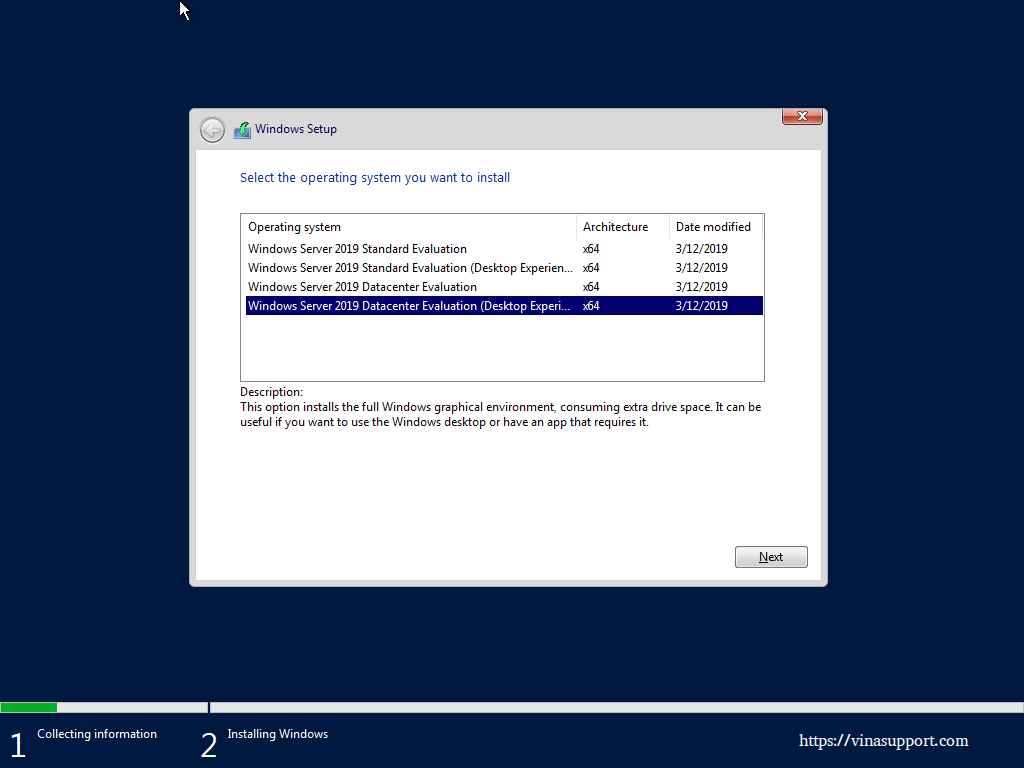
Chon loại hệ điều hành Windows Server

Có 4 tùy chọn HDH để cài đặt.
Phiên bản đầy đủ nhất là “Windows Server 2019 Datacenter Evaluation (Desktop Experience)“. Sau khi cài đặt xong, bạn sẽ có giao diện đồ họa sử dụng. Tuy nhiên nó sẽ ngốn tài nguyên của bạn nhiều nhất. Vì vậy yêu cầu tối thiểu là bạn phải có 2GB RAM để cài đặt.
Cai Dat Windows Server 2019 Datacenter - Buoc 4

Điều khoản sử dụng và giấy phép

Tích vào “I accept the license terms” để đồng ý với điều khoản sử dụng và giấy phép
Cai Dat Windows Server 2019 Datacenter - Buoc 5

Chọn loại cài đặt

Có 2 tùy chọn cài đặt:
  • Upgrade: Chọn nếu nâng cấp từ phiên bản trước đó (Windows Server 2016)
  • Custom: Chọn nếu cài mới từ đầu
Bài viết này hướng dẫn cài mới từ đầu, nên lựa chọn tùy chọn thứ 2 “Custom”
Cai Dat Windows Server 2019 Datacenter - Buoc 6
Chọn phân vùng cài đặt => Bấm [ Next ]
Cai Dat Windows Server 2019 Datacenter - Buoc 7
Quá trình cài đặt sẽ diễn ra, mất khoảng 10-15 phút với 3GB RAM, 2 CPU.
Cai Dat Windows Server 2019 Datacenter - Buoc 8
Sau khi cài đặt hoàn thành, hệ thống sẽ từ động restart.
Cai Dat Windows Server 2019 Datacenter - Buoc 9
Máy tính sẽ boot lại vào HDH.
Nếu chúng ta muốn cài đặt lại thì bấm 1 phím bất kỳ, còn không thì để nguyên cho nó chạy setup tiếp.
Cai Dat Windows Server 2019 Datacenter - Buoc 10
Màn hình khởi động của Windows Server
Cai Dat Windows Server 2019 Datacenter - Buoc 11

Thiết lập mật khẩu cho tài khoản Administrator

Đây là tài khoản quản trị cao nhất của Windows Server, bạn ko thể đổi tên của tài khoản này.
Hãy thiết lập cho nó một mật khẩu để đăng nhập, chú ý là mật khẩu yêu cầu phải là mật khẩu thức tạp với chữ thường, chữ hoa và số.
=> Sau đó bấm [ Finish ]
Cai Dat Windows Server 2019 Datacenter - Buoc 12

Đăng nhập vào Windows Server

Bấm tổ hợp phím [ Ctrl + Alt + Delete ] để mở màn hình đăng nhập
Cai Dat Windows Server 2019 Datacenter - Buoc 13
Nhập mật khẩu của tài khoản Administrator mà đã được thiết lập ở bước bên trên
Cai Dat Windows Server 2019 Datacenter - Buoc 14
Chúng ta đã đăng nhập thành công vào Windows Server 2019, ở bên dưới là công cụ quản lý Server Manager của Windows Server. Bây giờ bạn có thể quản trị Server của bạn được rồi.
Cai Dat Windows Server 2019 Datacenter - Buoc 15
Sau khi cài đặt xong, chúng ta có thể thực hiện các công việc sau:
Nguồn: vinasupport.co

Thursday, 31 October 2019

672.0 Giới trẻ đang được startup “trợ giá”

Giới trẻ đang được startup “trợ giá”

Thư Kỳ
Thứ Tư,  30/10/2019, 09:06 


(TBKTSG) - Mô hình các startup (doanh nghiệp khởi nghiệp bằng một giải pháp công nghệ) tìm cách phá vỡ một cách thức kinh doanh truyền thống nào đó bằng ứng dụng công nghệ đã đem lại nhiều thay đổi trong lối sống của mọi người, nhất là giới trẻ. Gót chân Achilles hiểm hóc nhất của mô hình này là lỗ lã triền miên bởi các startup chọn con đường “trợ giá” cho giới trẻ để chiêu dụ họ - một con đường sẽ sớm phải chấm dứt.
Một nhà báo của tờ Atlantic kể bạn ông mời đi ăn nhẹ ở một quán rượu tại New York, trước đó đã dùng ứng dụng Seated để đặt chỗ. Điều phi lý nằm ở chỗ sau khi ăn sơ và gọi hai ly cocktail, ứng dụng Seated tặng hai người một phiếu 30 đô la Mỹ có thể sử dụng tại nhiều chỗ bán lẻ khác. Ông viết ông không tài nào hiểu được một ứng dụng cứ mỗi lần chiêu dụ được khách đặt chỗ cho các tiệm ăn đối tác lại phải xùy tiền thưởng ra, còn gấp nhiều lần tiền hoa hồng họ nhận được. Đây là kế hoạch kinh doanh của kẻ muốn tiêu cho hết các khoản đầu tư chứ startup kiểu gì.
Tiền thưởng của Seated lớn quá nên gây ngạc nhiên chứ thật ra hàng chục startup khác cũng đang “trợ giá” cho người dùng, chủ yếu là giới trẻ, để giữ chân họ, chiêu dụ họ mặc cho những khoản lỗ khổng lồ các startup này phải chịu đựng. Bài viết trên tờ Atlantic ví von: “Nếu bạn thức dậy trên một tấm nệm Casper, dùng Peloton để tập thể dục trước khi ăn sáng, đi Uber đến văn phòng tại một tòa nhà thuê của WeWork, trưa thì dùng DoorDash để gọi thức ăn giao tận nơi, chiều dùng Lyft để về nhà rồi ăn tối qua ứng dụng Postmates, bạn đã tương tác với 7 doanh nghiệp năm nay sẽ lỗ tổng cộng gần 14 tỉ đô la”.
Casper là doanh nghiệp muốn lật đổ thị trường nệm truyền thống bằng loại nệm đóng hộp và các chiêu khuyến mãi như dùng thử 100 ngày, không hài lòng khách có quyền trả lại và được hoàn tiền 100%. Peloton là doanh nghiệp sản xuất các dụng cụ tập thể dục tại nhà như xe đạp có gắn màn hình kết nối để chiếu các video hướng dẫn tập luyện. Uber và Lyft là các hãng taxi công nghệ; DoorDash và Postmates - giao thức ăn; WeWork - không gian làm việc chung. Tất cả đều đang lỗ.
Các startup khác như Lime (cho thuê xe), Wag (dịch vụ dắt chó đi dạo), Blue Apron (cung cấp nguyên liệu kèm công thức để khách tự nấu ăn ở nhà)... cũng chưa từng có đồng lãi nào, trị giá có cái giảm đến 50% sau khi được tung hô lên tận mây xanh là startup thành công. Dù họ không thưởng tiền cho khách đậm như Seated, họ vẫn chủ yếu là cung cấp dịch vụ dưới giá thành nên mặc nhiên đang trợ giá cho giới trẻ có lối sống khác các thế hệ trước nhờ các dịch vụ giá rẻ này.
Mới nhìn qua, tưởng đâu mô hình này đang chuyển dịch tiền bạc từ giới tài phiệt giàu có chuyên rót tiền đầu tư vào các quỹ mạo hiểm hòng lập lại các thành công của Facebook hay Apple hay Microsoft sang các bạn trẻ thu nhập thấp hơn thế hệ cha anh. Nhưng thực tế, các quỹ cũng chỉ đầu tư mồi ban đầu, sau khi các startup được rót tiền nên được định giá tăng vọt, họ cũng đã chuyển một phần lớn cổ phần sang cho kẻ đến sau, có thể là các quỹ hưu trí, các nhà đầu tư nhỏ để chốt lời. Kẻ thua thiệt nhất vẫn là một thị trường ngổn ngang, mô hình cũ bị phá vỡ tan nát, mô hình mới chỉ tồn tại khi được rót vốn chưa biết bao giờ thì phá sản.
Theo một nghiên cứu của Cục Thống kê Mỹ, người nhận các khoản trợ cấp giá chủ yếu là giới trẻ, thu nhập cao, có học thức cao, sống ở đô thị. Khảo sát cho biết người dùng Internet trong nhóm có thu nhập gia đình cao nhất (trên 100.000 đô la/năm) có khả năng là khách của nền kinh tế chia sẻ cao gấp đôi người dùng Internet trong nhóm có thu nhập gia đình thấp nhất (dưới 50.000 đô la/năm). Đây là một sự mỉa mai vì người nghèo chủ yếu làm cho các doanh nghiệp truyền thống, mô hình kinh doanh bị phá vỡ bởi các startup; còn người giàu lại tiếp tục được hưởng lợi từ dòng tiền trợ cấp cho các startup này.
Lập luận dai dẳng nhất ủng hộ cho các startup thua lỗ cho rằng lỗ chỉ là trước mắt còn về lâu về dài khi mô hình mới đã chiếm trọn thị trường, họ sẽ bắt đầu có lãi. Tờ Atlantic cũng đưa ra một ví dụ để bác bỏ lập luận này. Ví dụ bạn đăng ký làm thành viên một doanh nghiệp chuyên cung cấp nguyên liệu kèm theo công thức gửi về tận nhà để bạn nấu ăn ở nhà, mỗi tháng bạn trả 100 đô la lệ phí tham gia. Thấy tiện lợi quá bạn tái đăng ký thêm một tháng nữa, rồi một tháng nữa nhưng đến tháng thứ tư, bạn nghĩ mình đã thành thạo các công thức, nguyên liệu cũng biết mua từ siêu thị, thôi thì cắt đăng ký để tiết kiệm 100 đô la.
Thế là doanh nghiệp startup này phải đi tìm khách mới bằng cách quảng cáo trên các mạng xã hội, cứ cho là để kiếm thêm 100 khách, ngân sách quảng cáo lên đến 50.000 đô la, tức mỗi khách mới phải tốn đến 500 đô la. Giả dụ startup này được bơm vốn từ các quỹ mạo hiểm, họ đủ sức để quảng cáo mạnh, lượng khách cứ tăng đều; thị trường sẽ rất ấn tượng trước các biểu đồ cho thấy mức tăng trưởng không gì ngăn nổi này. Nhưng người trong cuộc mới biết bỏ ra 500 đô la kiếm thêm 1 khách, sau 4 tháng, trả 400 đô la họ ra đi - tức mỗi khách sẽ lỗ 100 đô la; càng thêm nhiều khách, càng lỗ nặng.
Thật ra đây không phải là ví dụ nữa; chính doanh nghiệp startup Blue Apron khai khi chuẩn bị lên sàn họ tốn 460 đô la để kiếm thêm 1 khách mới trong khi chỉ thu về chưa đến 400 đô la từ mỗi khách. Chẳng lạ gì sau khi lên sàn giá cổ phiếu Blue Apron sụt đến 95%! Thiết nghĩ mô hình startup sẽ phải trải qua những thay đổi rất căn cơ trước khi nó có thể tìm được lối đi bền vững. Đó là bỏ tham vọng vươn nhanh chóng ra toàn cầu; phải tăng giá dịch vụ, chấm dứt thủ thuật trợ giá để dụ dỗ khách; và chấm dứt luôn thói quen dùng các mỹ từ đao to búa lớn để miêu tả về mình y như kẻ cứu rỗi của nền kinh tế kết nối hay nền kinh tế 4.0.

Saturday, 31 August 2019

671.0 Hướng dẫn cài đặt SQL Server 2019 trên Windows

Hướng dẫn cài đặt SQL Server 2019 trên Windows

SQL Server 2019 installation on Windows

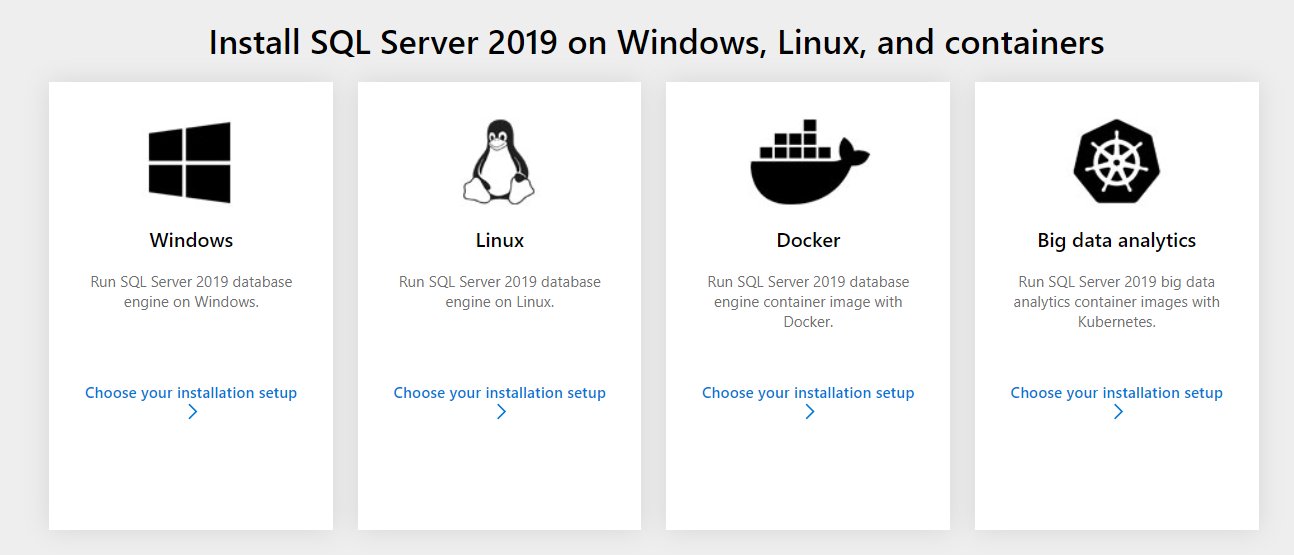
We can install SQL Server 2019 on Windows, Linux, Docker containers and Big data analytics container images with Kubermetes. Go to SQL Server 2019 and we get below download options
Install SQL Server 2019 options on differnt environments
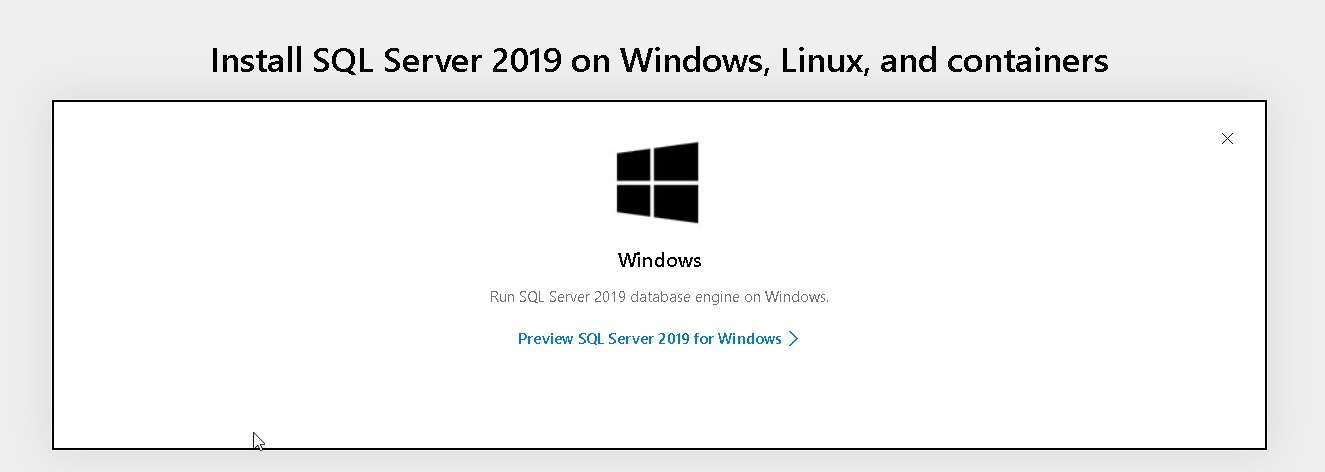
In this article, we are going to install SQL Server 2019 on windows so click on windows and it now opens a screen with only windows operation system set up.
Install SQL Server 2019 on WIndows system
Click on ‘Preview SQL Server 2019 for Windows’ and it lands on the product family page. We need to provide basic details like Name, Company name, email address, contact number, and country name.
Provide basic details to download set up of SQL Server 2019
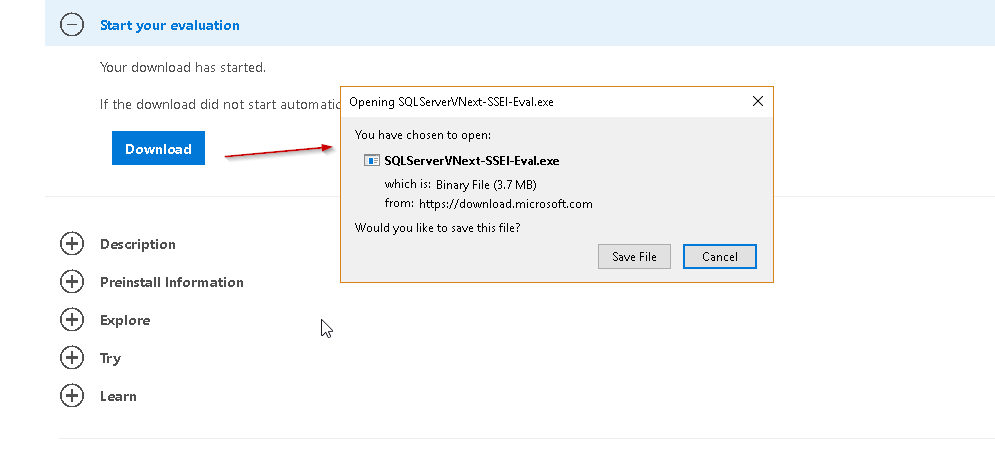
Once you provide details, click on ‘Continue’ and it starts the download.Download SQL Server VNext 2.0 Set up
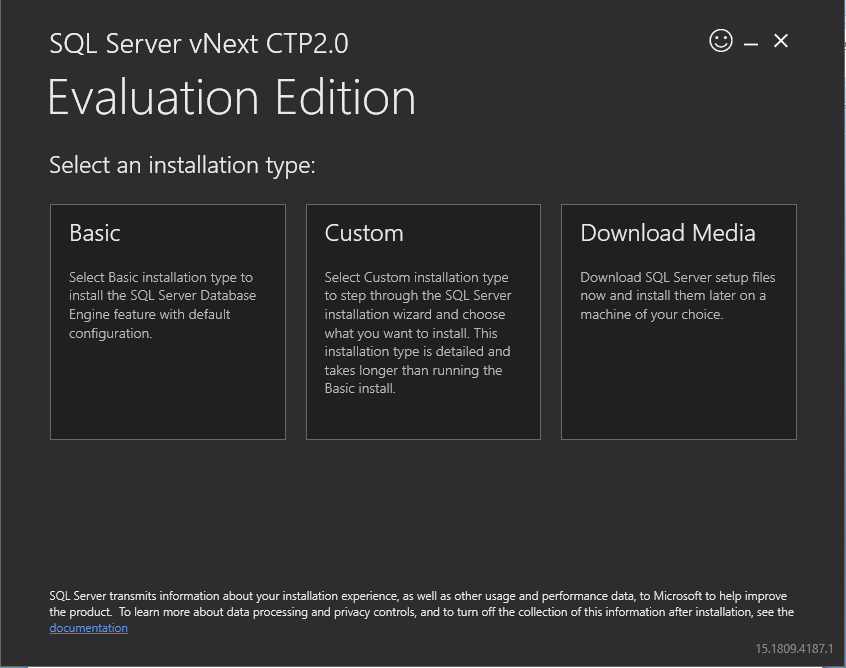
Once the download is complete, click on SQLServerVNext-SSEI-Eval.exe file and you get below options for the installation of SQL 2019.
It gives three options to choose:
  1. Basic: To install the database engine with default settings.
  2. Custom: in this option, we will go through the installation steps and configure SQL Server as per our requirement.
  3. Download Media: If we just want to download the set up, choose this option. We can choose ISO\CAB format to download.
SQL Server vNext CTP2.0 installation type
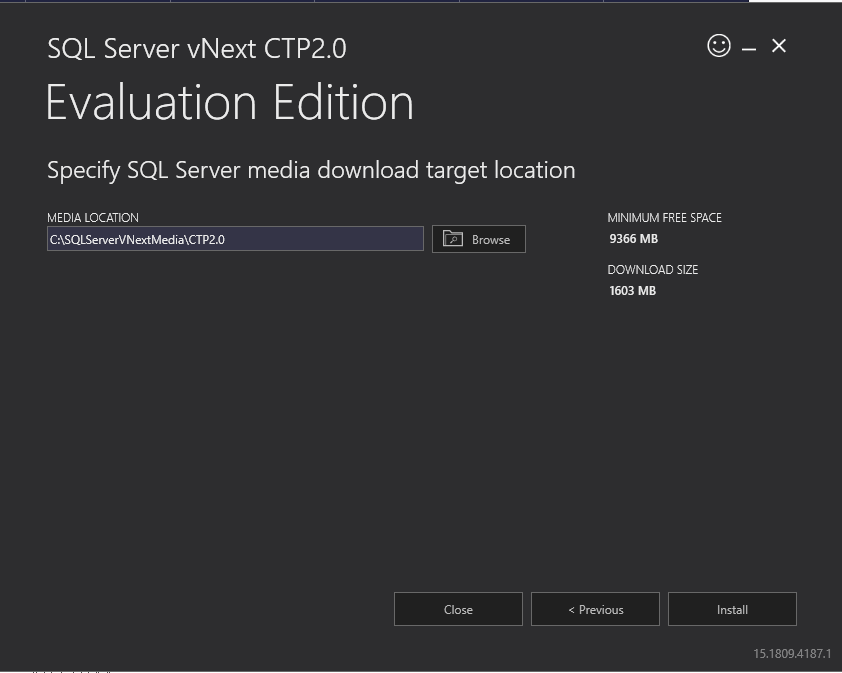
Let us choose the Custom mode for the installation. Once you click on the custom mode, it asks for the SQL Server media download target location. This path should have sufficient free space to download media.
SQL Server vNext CTP2.0 installation media location
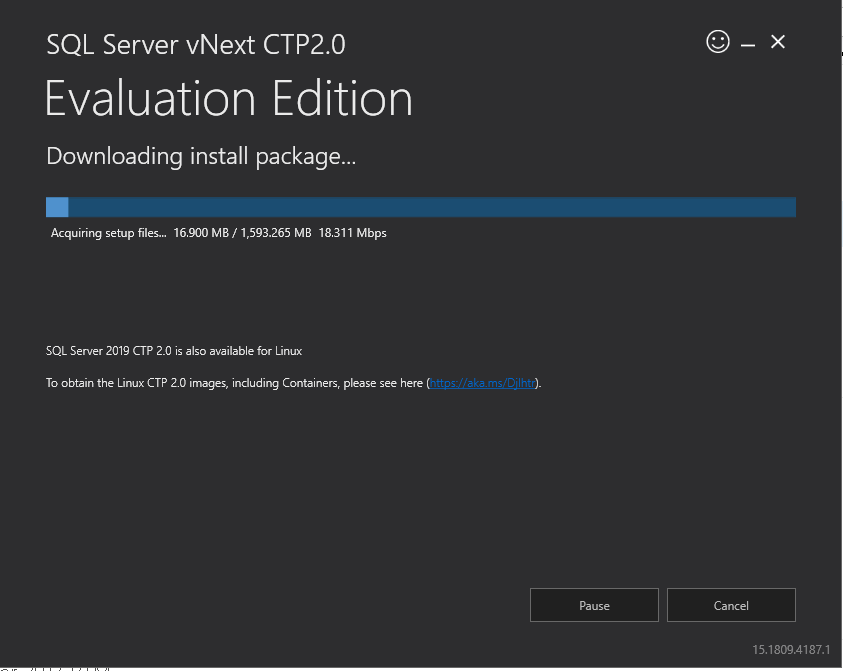
Click on Install to move further. It downloads the media and starts the installation.
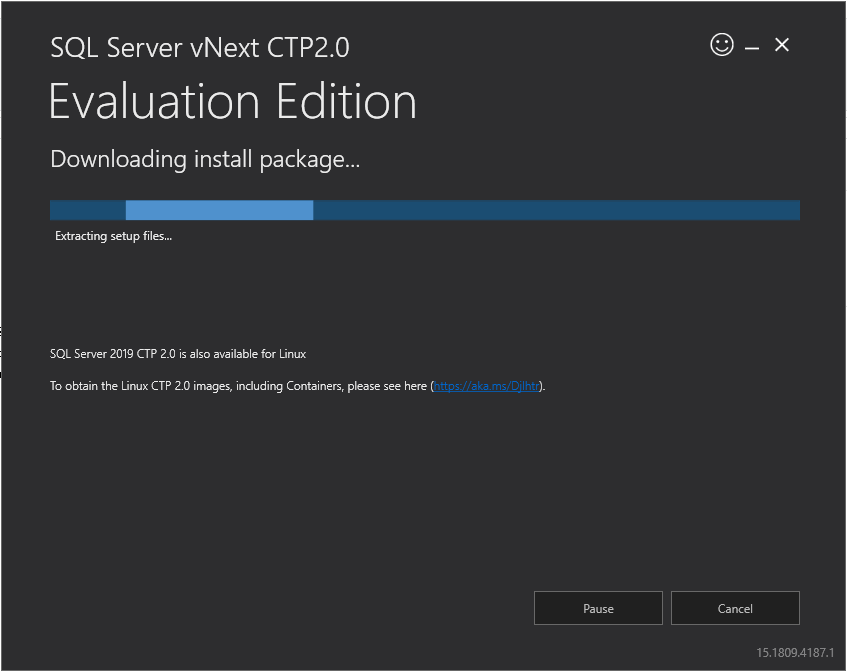
Download progress for SQL Server vNext CTP2.0 installation media
While the download is in progress, we can a few messages to give us some important information.
  • SQL SERVER 2019 CTP 2.0 is also available for Linux. To obtain the Linux 2.0 images, including containers, please see here.
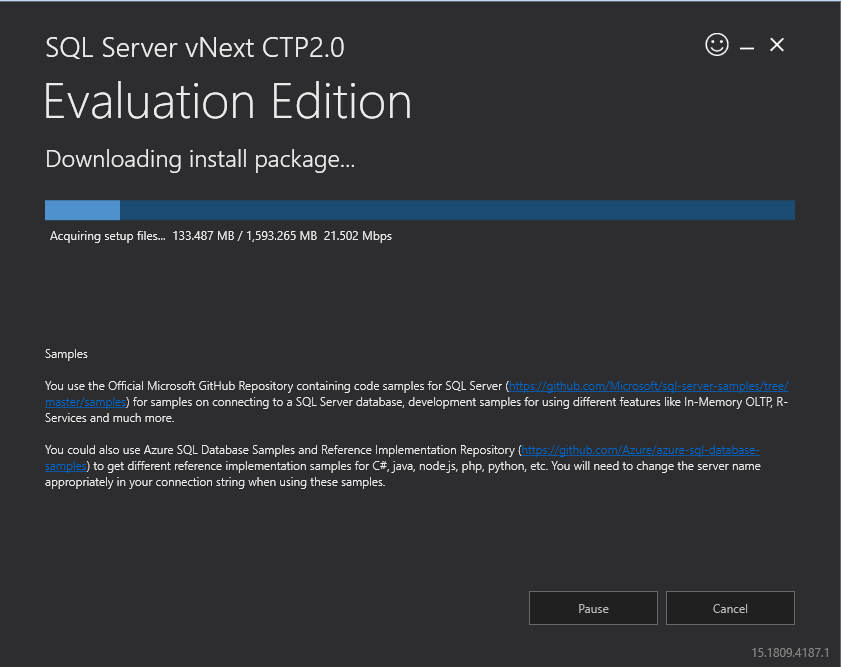
SQL Server vNext CTP2.0 installation media download and messages
Once SQL Server CTP 2.0 media download is complete, it extracts the setup files to start the installation.
SQL Server vNext CTP2.0 installation media download and messages
We need to wait while SQL Server vNext CTP 2.0 set up process the current operation.
SQL Server vNext CTP installation progress message
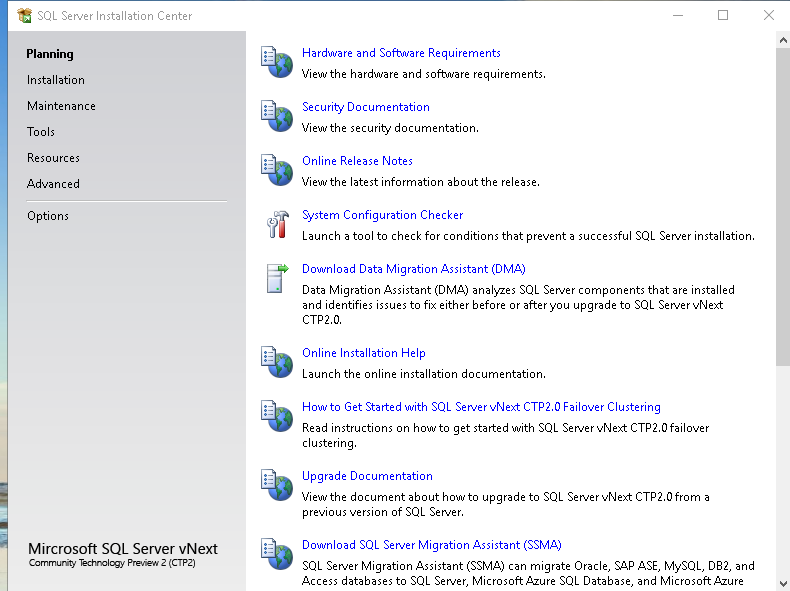
It launches the SQL Server installer page that contains links for below pages:
  • Planning: for SQL Server documentation, release notes, upgrade documentation etc.
  • Installation: Install SQL Server services on stand-alone and cluster instance; install SQL Server Reporting service, Management tools, data tools etc.
  • Maintenance: Edition upgrade, repair, remove a node from clusters.
  • Tools: System configuration checker, SQL Server feature discovery report, Microsoft Assessment and Planning Toolkit
  • Resources: SQL Server resources, books online, license agreement, privacy statement.
  • Advanced: install SQL Server on the configuration file, advanced cluster preparation, image preparation and completion of the standalone instance
  • Option: Specify architecture (x64 or x86) and installation media root directory.
SQL Server Installation Center and its options
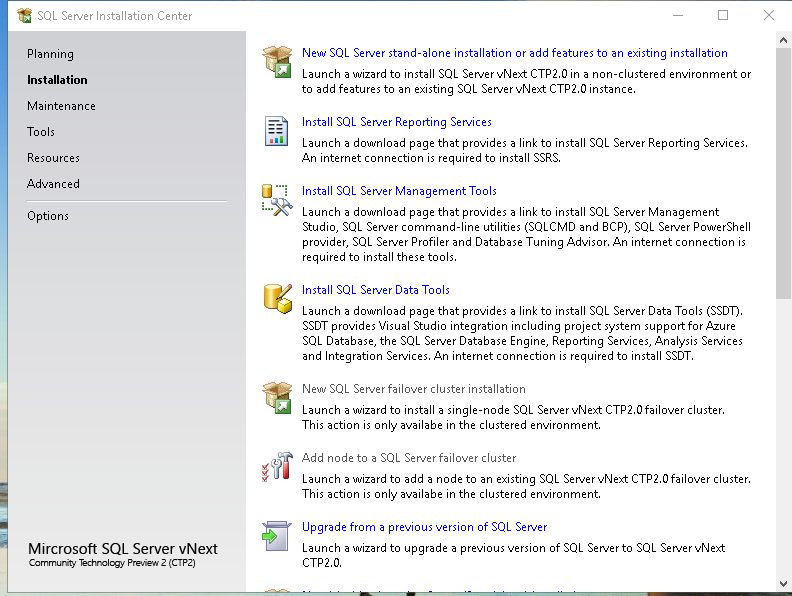
Click on Installation page and then on ‘New SQL Server stand-alone installation or add features to an existing installation’
SQL Server Installation Center - option to install SQL Server on Standalone system
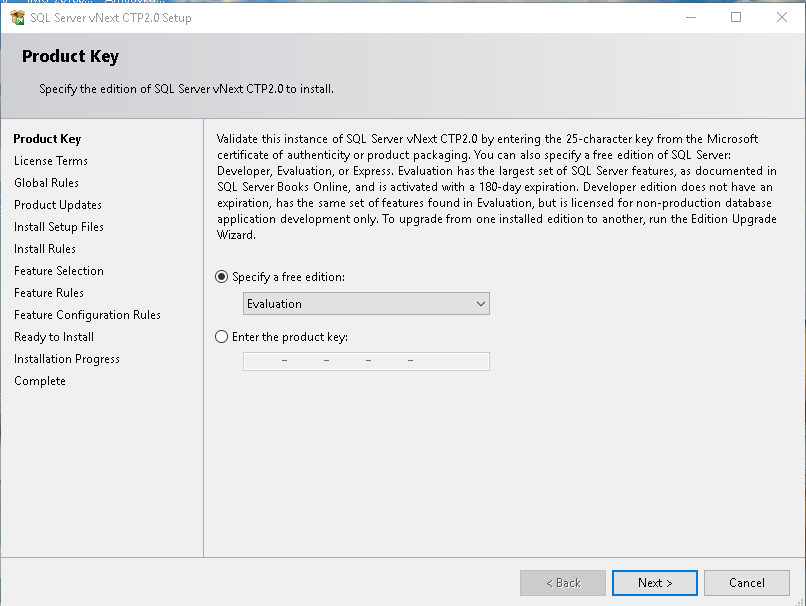
Since we are installation evaluation edition of SQL Server vNext CTP2.0, we will move will default option ‘Evaluation’ and click Next
Specify edition in SQL Server Installation Center
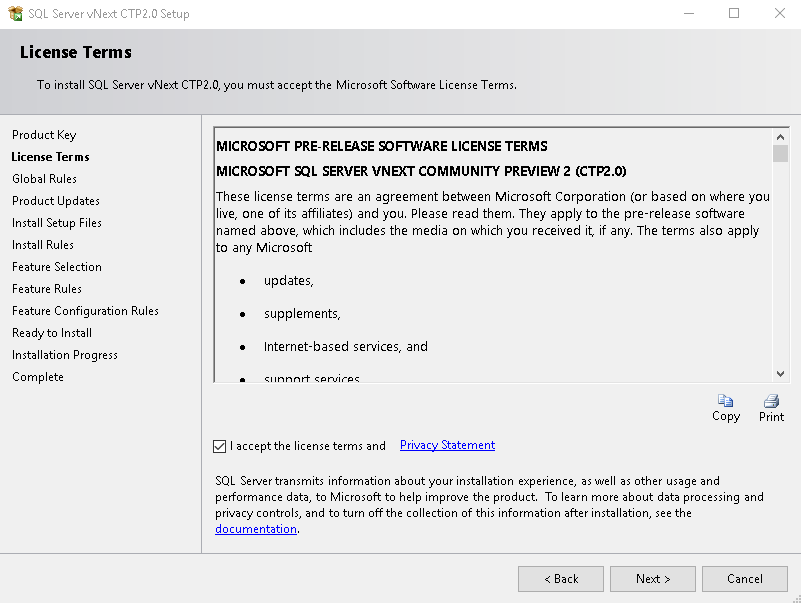
Accept the license terms and conditions. Please note the message written here that SQL Server
Transmits information about installation experience in performance data to Microsoft to help improve the product.
SQL Server Installation Center accept license terms
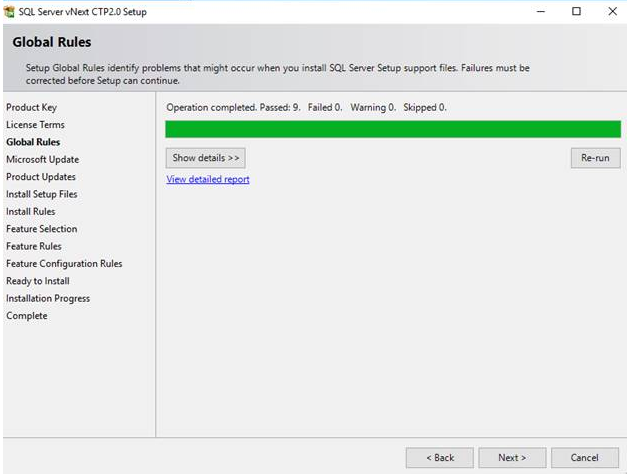
Click on Next. In the next page, it checks for the Global rules and give status information about successful, failed rules. If there are any failed rules, we need to fix those before proceeding with the installation.
Global Rules in SQL Server vNext CTP2.0 Setup
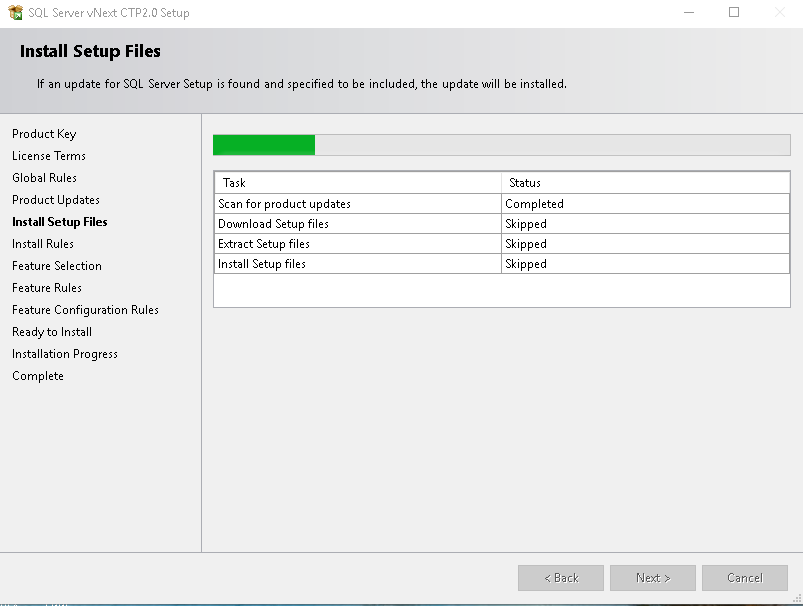
In the next step, it downloads the setup files. If SQL Server installation is already there on the server, it might skip the steps.
Install Set up files in SQL Server vNext CTP2.0
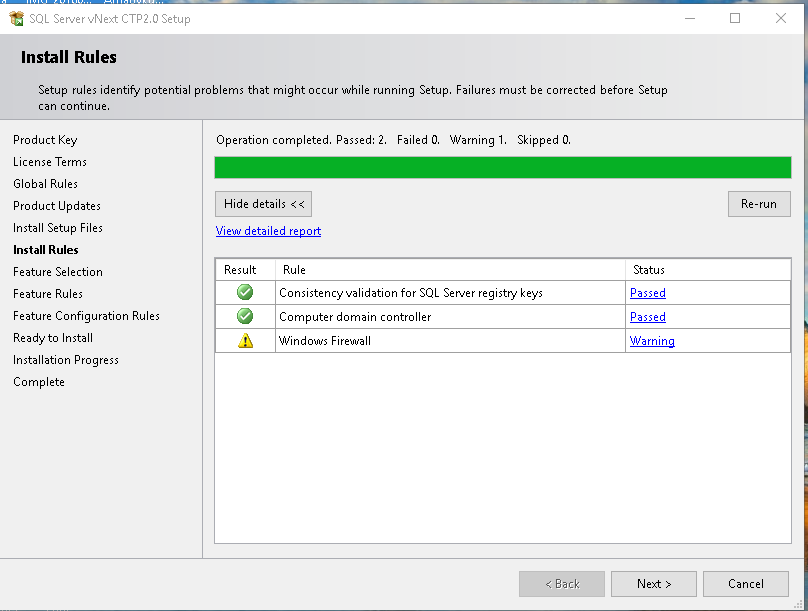
In the next screen, it checks for setting up rules that might cause issues in the SQL Server installation. We can see the warning message against the Windows Firewall but it can be ignored. Click next to move further.
Install Rules SQL Server vNext CTP2.0
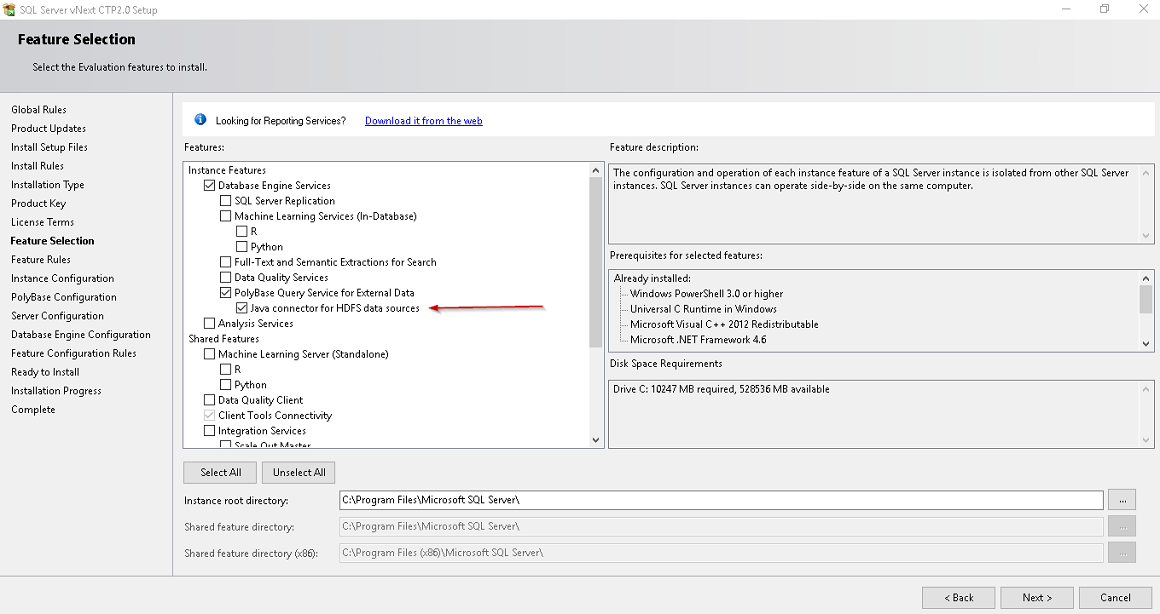
Now we need to select the features, we need to install with this installation. We can a new option ‘Java connector for HDFS data sources’ as compared with SQL Server 2017 installation.
Feature selection in SQL Server vNext CTP 2.0
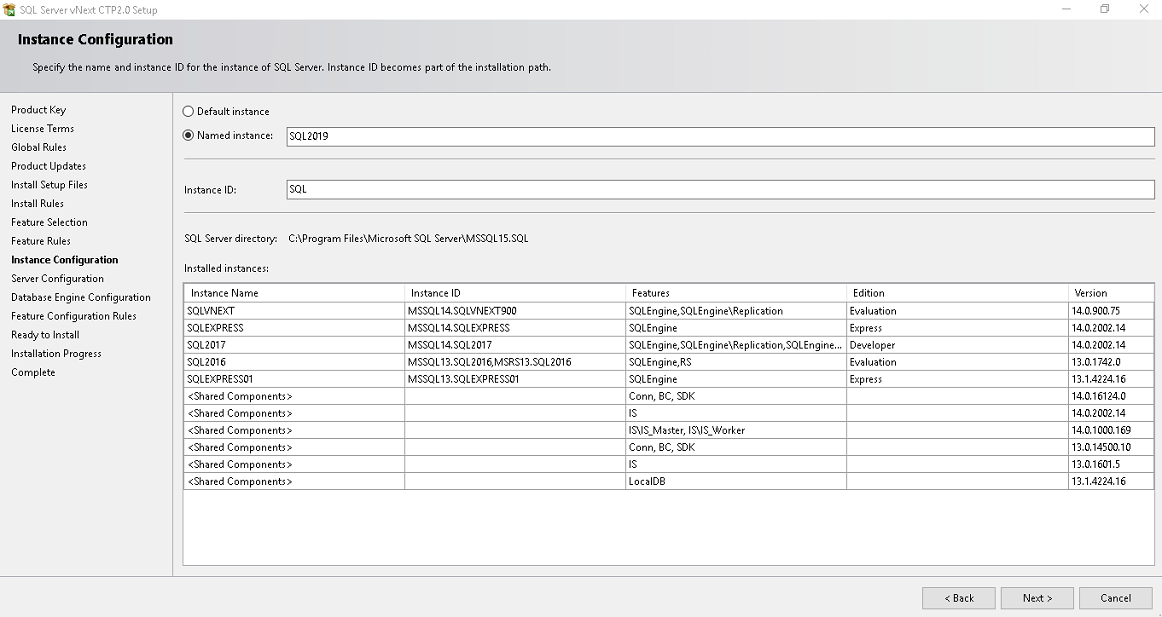
You can choose to install a default or named instance name. If a default instance is already present on the machine, we can only install named instance. Provide an appropriate name for the named instance. For example, I specified SQL 2019.
Instance Configuration to select default or named instance
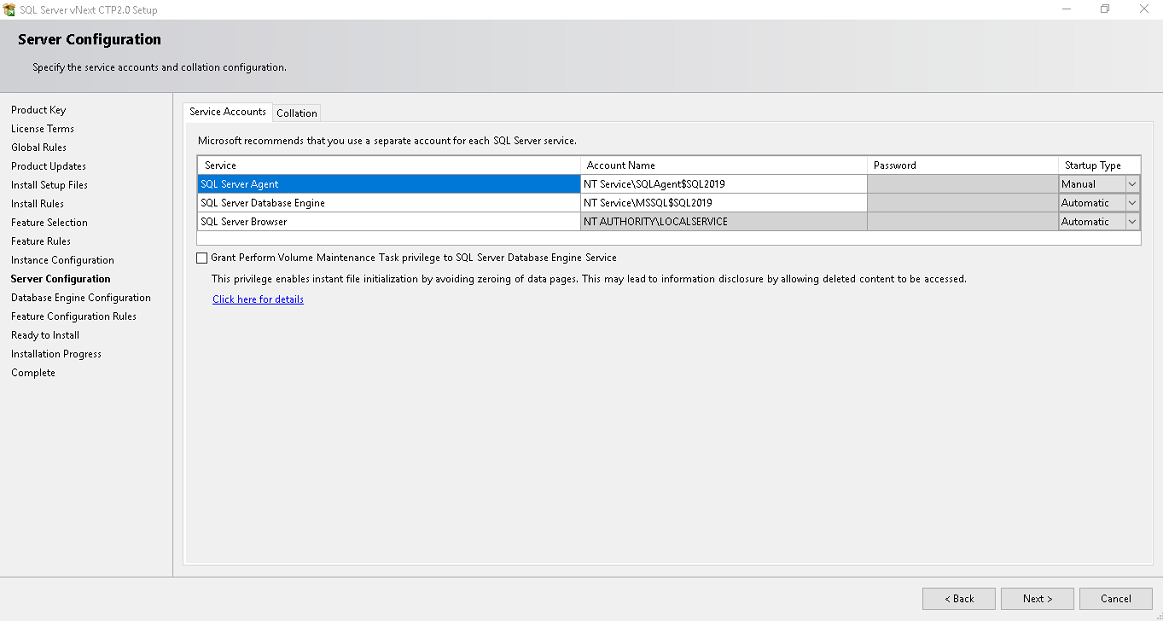
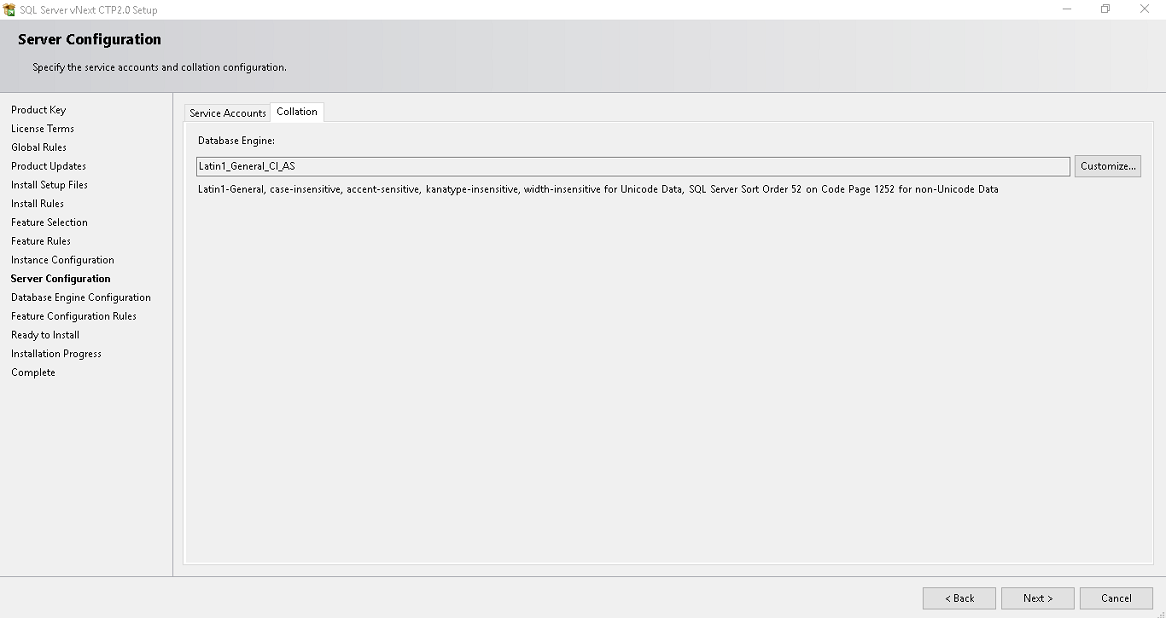
In the next page, Server configuration, you can specify service account to use for SQL Server services along with the Collation. In this article, let us move with default service account and collation. We can change service accounts later from SQL Server configuration managerSpecifu service account for SQL Services
If we want to change the collation, click on customize and choose the required collation. We need to be cautious while changing Collation.
specify and customize SQL Server Collation
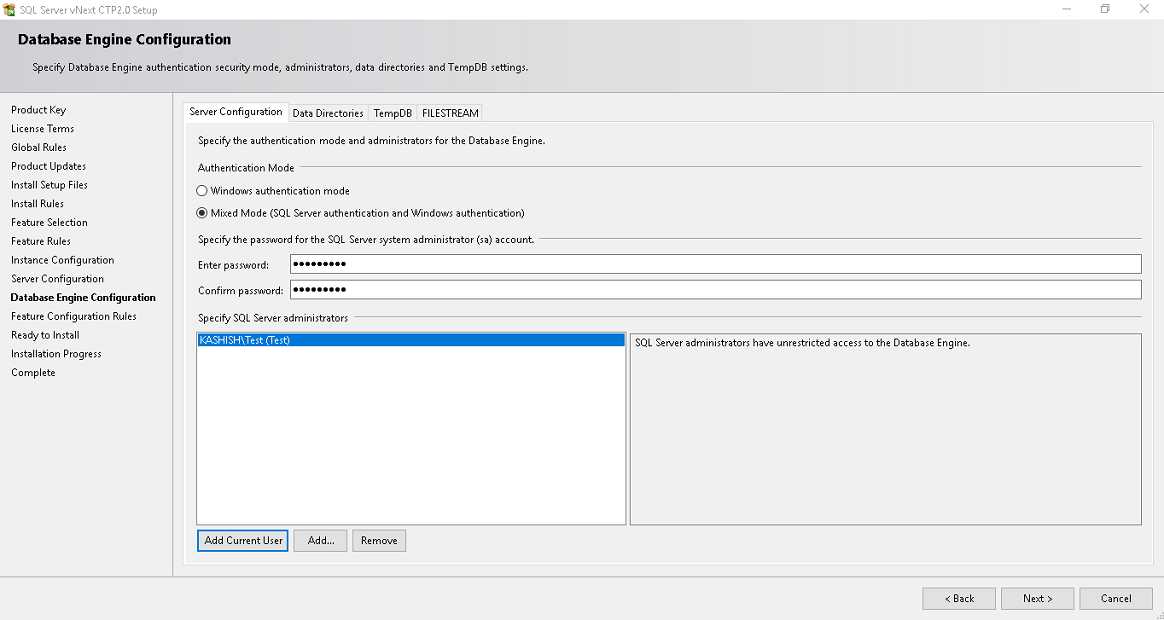
Specify Authentication modes (Windows or Mixed mode) and add users to have SQL Server administrators.
Select Authentication modes and administrators
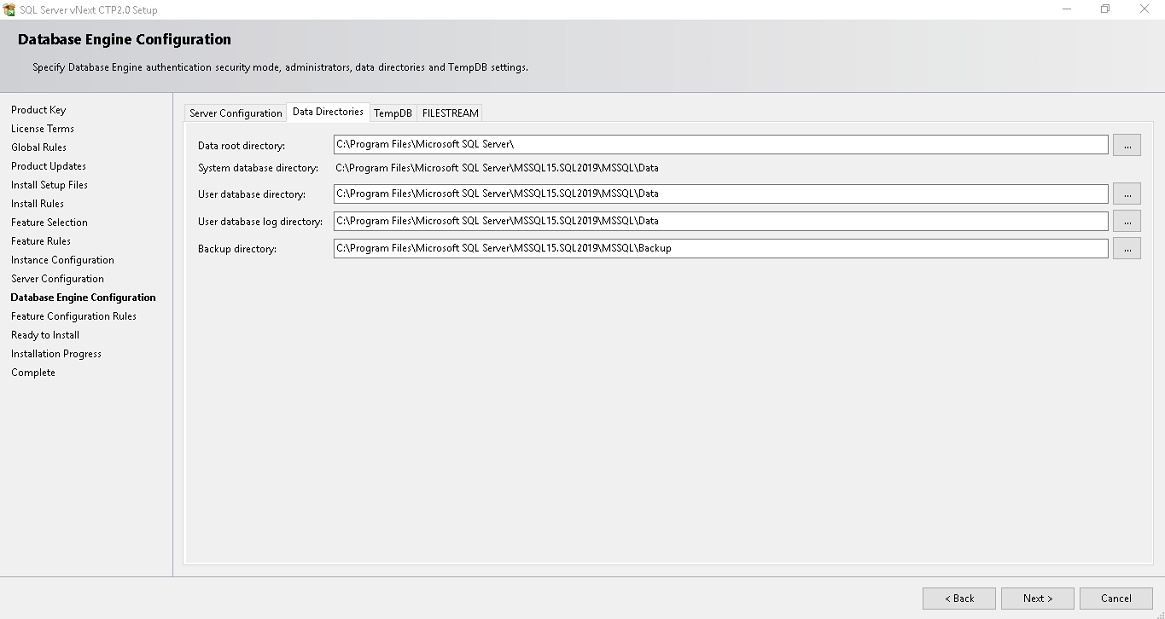
Click on Data Directories and we can specify the data, log files, backup directories here.
Specify Data Directories for database files, log files and backups
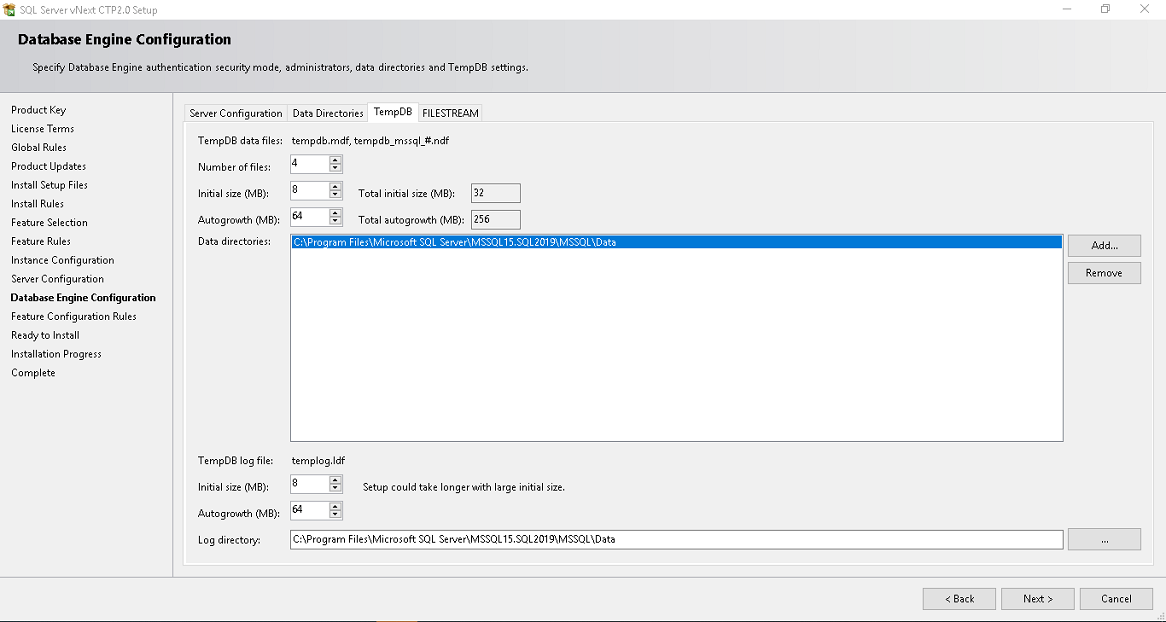
Click on TempDB to configure the TempDB configurations. We will move with the default configuration suggested by the installer.
Specify Data Directories for TempDB database files, log files
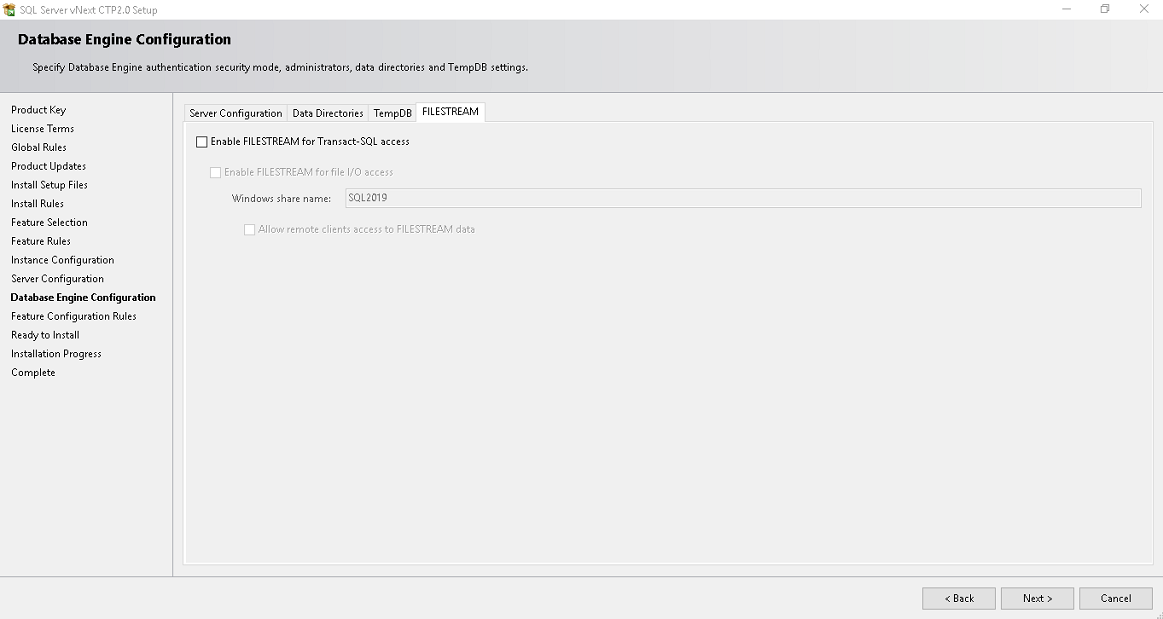
If we want to enable Filestream, enable this option else to leave and click on Next.
Enable FileStream in SQL Server vNext CTP 2.0
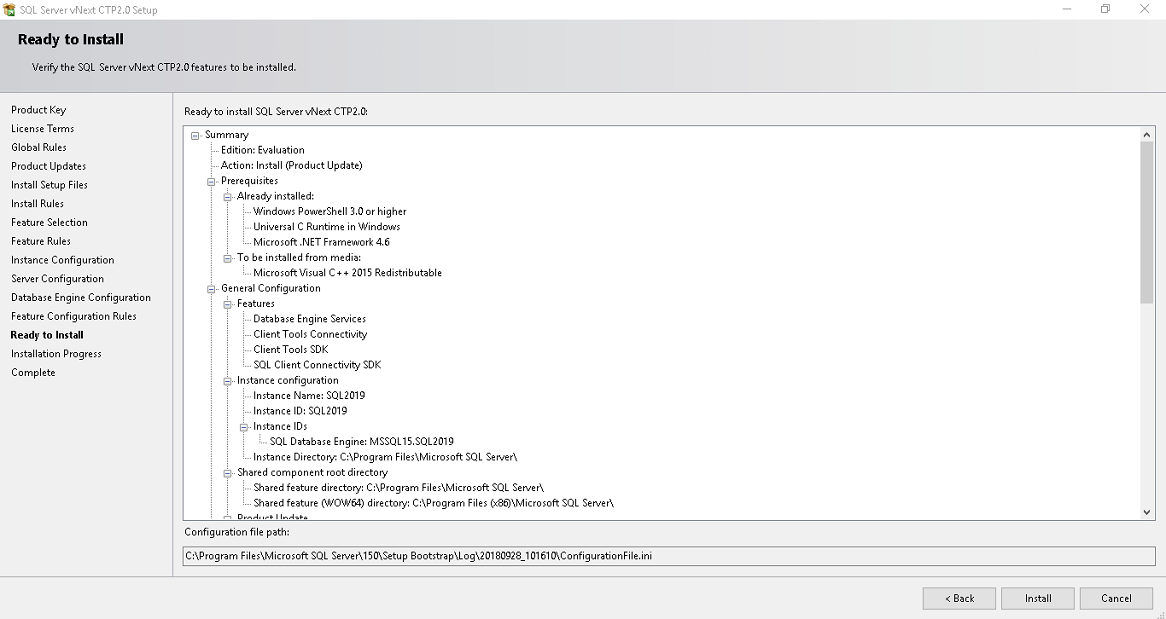
We get an overview of the SQL Server configurations from the Ready to install page. Review the information and click on next to start the installation process.
Verify the Configuration before starting setup
Once the installation is completed, launch SSMS 18.0 preview to connect with SQL Server.

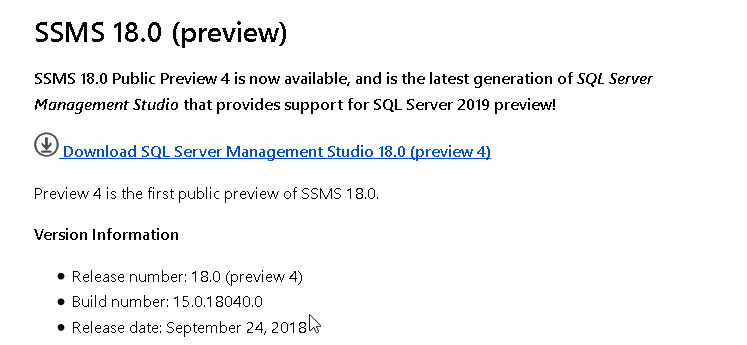
Download and install SSMS Release 18 Preview 4

We need to install SSMS 18.0 preview 4 to connect to SQL Server 2019 and explore full features. To install SSMS 18.0 preview. Download from link.
Download SSMS 18.0 Preview for connecting to SQL Server
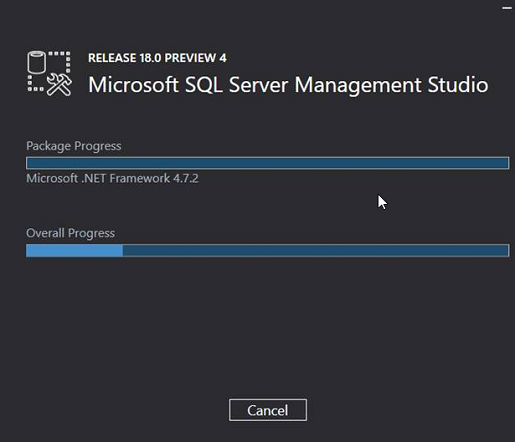
Download the SSMS release 18.0 preview 4 and start the installation. It just completes without any user input.
Install SSMS 18.0 Preview 4
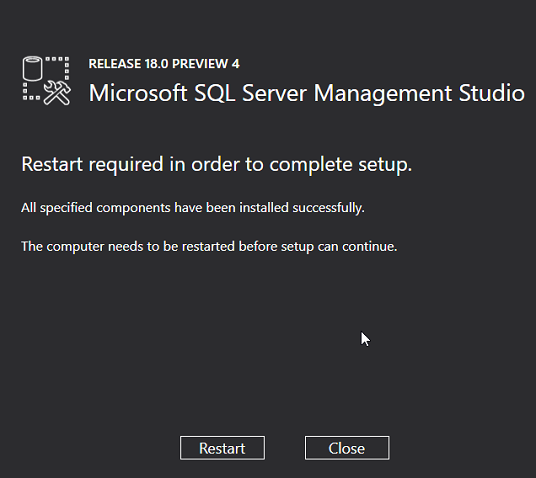
It gives below message to restart the system to complete setup.
Restart Server after installation of SSMS 18.0 release 18.0 preview 4
Now launch SSMS and connect to SQL Server to check the version and edition details.
Launch SSMS to connect with SQL Server 2019
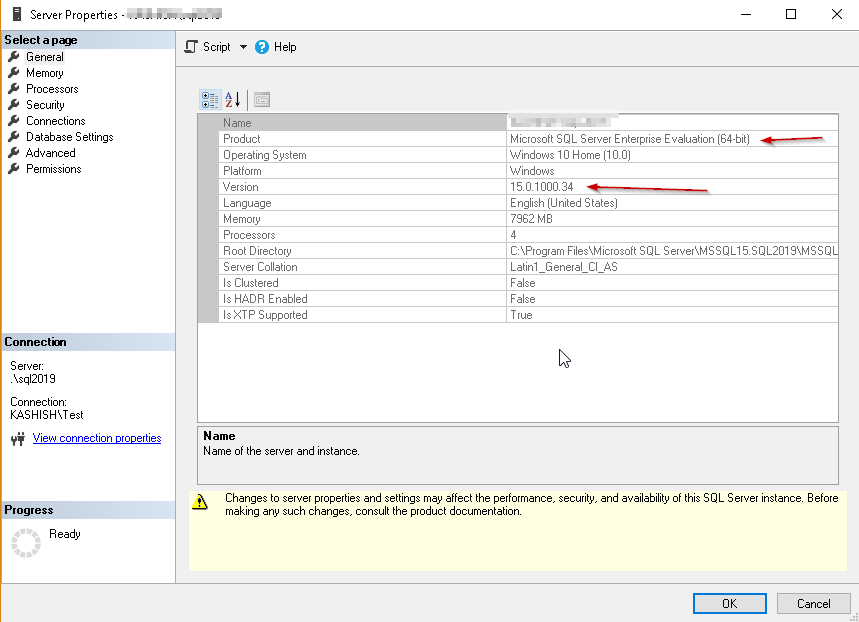
Connect to the instance and right click ->properties
View Database instance properties
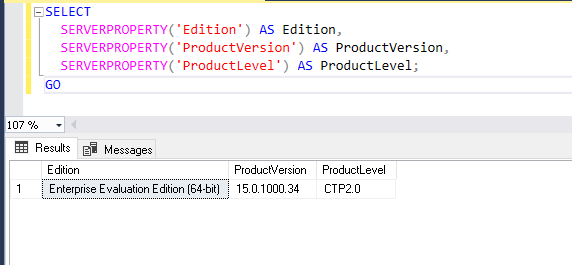
We can check the edition, product version and ProductLevel from query as well as shown below.
Database instance properties from t-SQL

Conclusion

SQL Server 2019 looks promising to deliver the next generation of SQL Server with many new features, enhancements, integration with big data clusters, AI enabled relational database engine. Keep exploring new features to get pace with Microsoft new release.
Tagged:

679.0 Hướng dẫn cài đặt AD RMS server ( Active Directory Rights Management Services) có trong Windows Server 2012.

Nguồn: https://mdungblog.wordpress.com/2018/06/21/simple-guide-huong-dan-cai-dat-ad-rms-windows-server-2012-r2/   Hôm nay mình xin giới thiệ...